

En esta guía
El módulo de Operaciones organiza el trabajo que prepara y mantiene tus inmuebles: limpieza, mantenimiento, revisiones y reposición. Responde a cuatro preguntas: qué hay que hacer, en qué inmueble, quién lo hace y para cuándo tiene que estar listo.
Al terminar esta guía, sabrás crear, asignar y completar una tarea, y hacer que las tareas que se repiten se creen solas. ¿Quieres el porqué antes del cómo? Lee Entre el check-out y el siguiente check-in.
Las cuatro partes
| Tareas | Algo que alguien tiene que hacer. Ejemplo: limpiar el inmueble después del check-out. |
|---|---|
| Rutinas | Un modelo de tarea que se repite. Cuando llega la fecha, la rutina crea la tarea. Ejemplo: limpiar el filtro del aire acondicionado cada 2 semanas. |
| Automatización | Una regla que crea tareas sola. Ejemplo: crear la limpieza cuando se confirma una reserva. |
| Indicadores | Las cifras de la operación: cancelaciones, no-shows y penalizaciones, por periodo, inmueble y canal. |
Paso 1 · Crea la primera tarea
- Abre la lista de tareas en Operaciones y crea una tarea nueva.
- Escribe qué hay que hacer, como «Limpieza post checkout», y elige el tipo.
- Elige el inmueble y, si la hay, vincula la reserva.
- Define el responsable.
- Indica cuándo empieza el trabajo y para cuándo tiene que estar terminado.
- Añade instrucciones útiles, como «limpiar el ventilador» o «llevar la ropa de cama a la lavandería».
- Guarda. La tarea aparece en la lista de tareas, y en la agenda cuando está dentro del periodo mostrado.
Paso 2 · Un ejemplo: el inmueble listo para el siguiente huésped
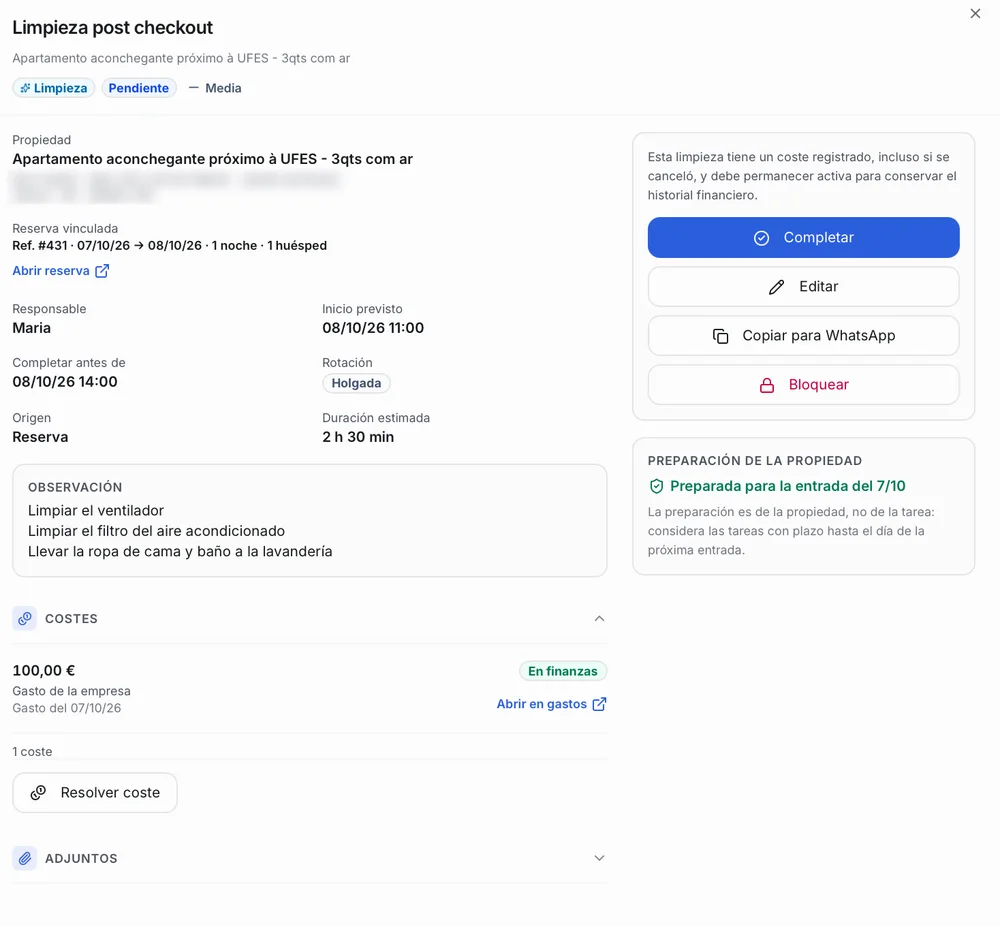
El huésped sale a las 11:00 y el siguiente llega a las 14:00. La limpieza tiene que terminar antes de las 14:00. En la tarea, el campo Rotación resume el tiempo hasta la próxima entrada: «Mismo día» indica que el siguiente check-in es el día del check-out; una rotación ajustada, que el plazo es corto; «Holgada», que hay más tiempo para terminar el servicio.
El cuadro Preparación de la propiedad dice si el inmueble está listo para la próxima entrada. La preparación es del inmueble, no de la tarea: tiene en cuenta todas sus tareas con plazo hasta el día de esa entrada.
Paso 3 · Sigue el día a día
- Empieza por hoy: la página de inicio muestra los check-ins, check-outs y tareas del día, y lo que pide atención.
- Filtra la lista: en la lista de tareas, filtra por periodo, inmueble y tipo, o usa los accesos rápidos de tareas atrasadas, apretadas hoy, sin responsable y sin programar.
- Asigna: las tareas sin responsable tienen el botón Asignar.
- Bloquéala cuando haya un impedimento: si la tarea no puede seguir (falta una pieza, el inmueble está ocupado), usa Bloquear y registra el motivo. Pasa a aparecer entre las tareas bloqueadas.
Paso 4 · Envíalo al equipo
Si tu equipo no usa Operent, le pasas la programación de dos formas:
- Una tarea: abre la tarea y pulsa Copiar para WhatsApp. Se copia un mensaje con el inmueble, la dirección, los horarios, la próxima entrada, la duración y las instrucciones. Pégalo en la conversación con la persona de limpieza.
- Toda la planificación: en la lista de tareas, abre el menú ⋯ junto al filtro de tipo y exporta la planificación. La hoja de cálculo incluye inmueble, dirección, tarea, responsable, fecha y hora del periodo filtrado.
Paso 5 · Complétala y registra el coste
- Completar: cuando el equipo avise de que ha terminado, abre la tarea y pulsa Completar. Completarla siempre es manual. En Adjuntos, guarda una foto o el justificante si quieres.
- Coste: completar la tarea no registra su coste. En el detalle de la tarea, en Costes, usa Resolver coste y revisa importe, cuenta, fecha (se sugiere la de hoy) y quién lo asume. Un gasto de la empresa o un descuento en la liquidación generan un apunte en las finanzas: el primero como gasto de la empresa, el segundo saliendo del importe del propietario. Si el propietario pagó directamente, el registro es informativo y tiene su propio tratamiento. El apunte queda vinculado al inmueble y a la tarea, y Abrir en gastos te lleva directo a él.
- Historial: cada tarea guarda qué cambió, quién y cuándo.
Paso 6 · Deja lo que se repite a las rutinas
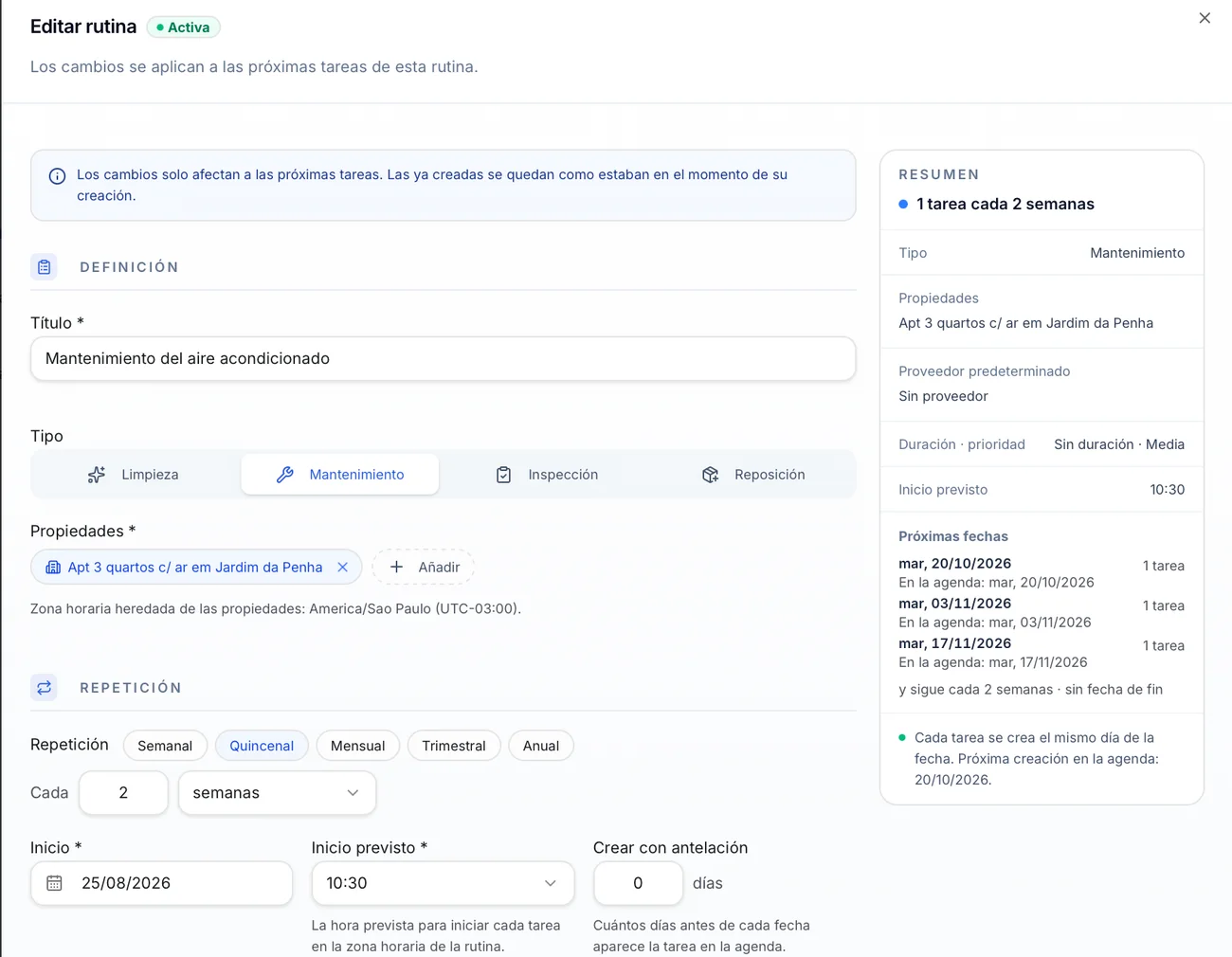
Usa una rutina cuando un servicio se repite en el calendario: una revisión mensual, una limpieza periódica, un mantenimiento preventivo. En Operaciones, abre las rutinas y crea una nueva.
La rutina crea una tarea por cada inmueble seleccionado en cada fecha. Con tres inmuebles en una rutina mensual, son tres tareas al mes, y cada una se sigue en la lista como cualquier otra tarea.
| Título y tipo | Cómo aparecerá la tarea, y si es limpieza, mantenimiento, inspección o reposición. |
|---|---|
| Propiedades | Una o varias. La zona horaria viene de las propiedades. |
| Repetición | Semanal, Quincenal, Mensual, Trimestral o Anual. En «Cada», ajustas el intervalo: cada 2 semanas, cada 3 meses. |
| Inicio e Inicio previsto | La fecha de la primera tarea y la hora de cada una. |
| Crear con antelación | Cuántos días antes de cada fecha aparece la tarea en la agenda. Con 0, el mismo día. |
| Fin | Sin fecha de fin, o una fecha final. |
| Proveedor predeterminado | Quién sale ya como responsable en cada tarea creada. Aquí también van la duración estimada y la prioridad. |
Un ejemplo: «Limpieza del aire acondicionado» en dos inmuebles, cada 3 meses, creada con 7 días de antelación y con inicio previsto a las 09:00. Una semana antes de cada fecha, Operent crea una tarea para cada inmueble.
El Resumen muestra las próximas fechas antes de guardar. Después:
- Editar: los cambios se aplican a las próximas tareas; las ya creadas mantienen sus datos.
- Desactivar: la rutina deja de crear tareas. Al reactivarla, retoma desde la próxima fecha, sin crear tareas para fechas que ya pasaron.
- Eliminar: cuando la rutina ya ha creado tareas, no se puede eliminar. Para pararla, desactívala.
Para un trabajo puntual, que no se repite, crea una tarea suelta (paso 1).
Paso 7 · Activa la limpieza automática
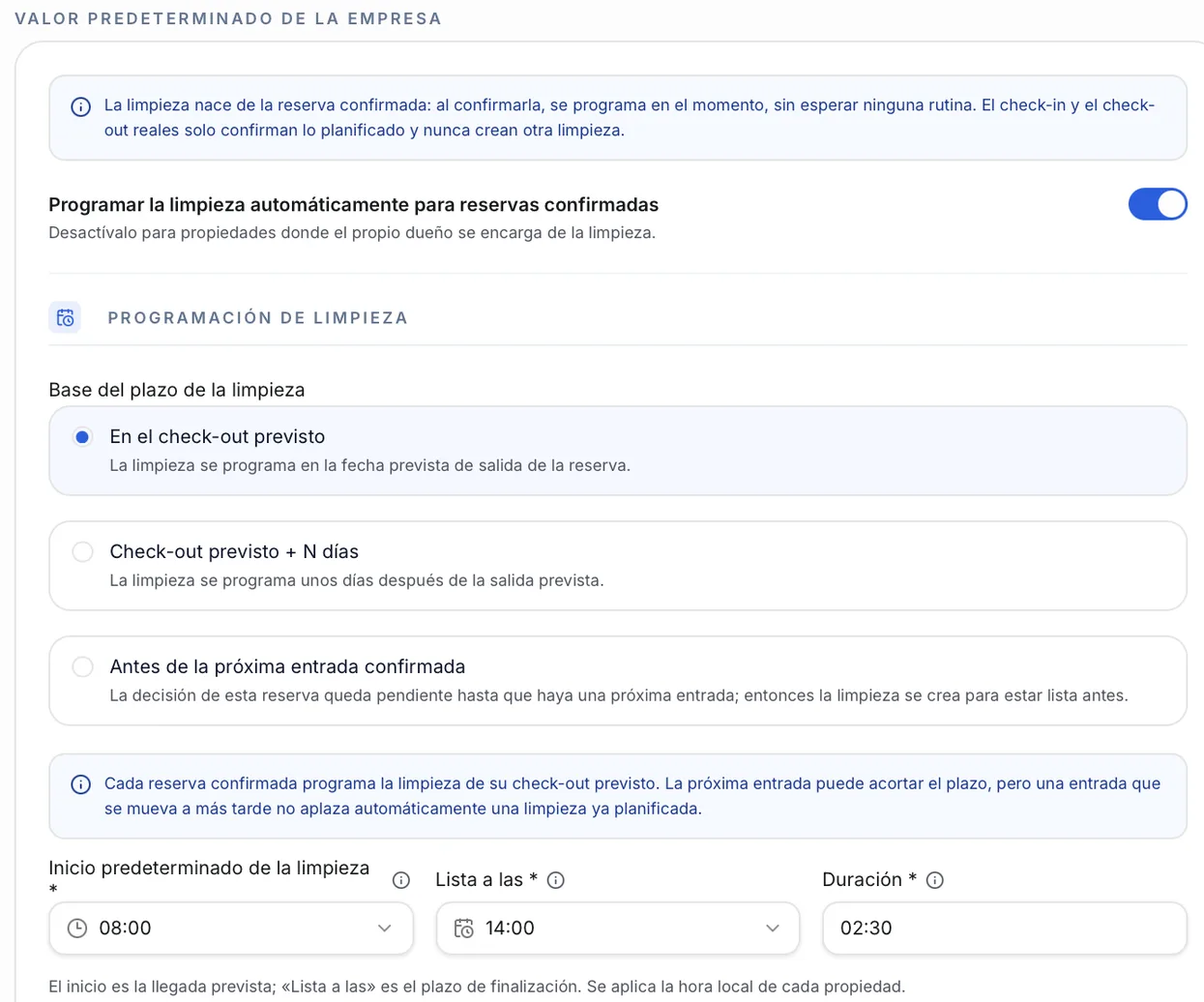
En la planificación automática de limpieza, activa «Programar la limpieza automáticamente para reservas confirmadas». A partir de ahí, cada reserva confirmada tiene su limpieza programada según la regla elegida. Con «Antes de la próxima entrada confirmada», la tarea solo se crea cuando hay una reserva siguiente. La regla vale para las reservas confirmadas después de guardar; las que ya estaban confirmadas no se actualizan. El check-in y el check-out reales solo confirman lo planificado y nunca crean otra limpieza. Y si la reserva se cancela antes del check-out, su limpieza se cancela automáticamente y queda en el historial, siempre que aún no tenga coste registrado (consulta las dudas frecuentes).
| En el check-out previsto | La limpieza se programa para el día de salida. Lo más habitual, para inmuebles con mucha rotación. |
|---|---|
| Check-out previsto + N días | Unos días después de la salida. Para cuando el equipo pasa en días fijos. |
| Antes de la próxima entrada confirmada | La limpieza solo se crea cuando hay un siguiente huésped, para estar lista antes. Evita limpiar un inmueble que va a quedarse vacío. |
Define también el Inicio predeterminado de la limpieza, Lista a las, Duración, el proveedor predeterminado, la prioridad y las instrucciones de limpieza, que se copian en cada nueva tarea. Guarda el valor predeterminado: se aplica a las reservas confirmadas desde ese momento.
Debajo, edita los inmuebles que se salen de la regla: usar el valor predeterminado de la empresa, personalizar una regla solo para ese inmueble o no programar limpieza automática, cuando el propio dueño se encarga.
Dudas frecuentes
¿Una tarea y una reserva son lo mismo?
No. La reserva organiza la estancia; la tarea organiza el trabajo. Una reserva puede generar una tarea, como la limpieza.
El inmueble aparece como «no preparado».
Hay tareas pendientes con plazo antes de la próxima entrada. Abre la tarea, revisa qué falta y complétala cuando esté hecha.
La tarea aparece sin programar.
Le faltan fecha y hora. Abre la tarea, pulsa Editar e indica cuándo empieza el trabajo y para cuándo debe terminar.
Cancelé una tarea que tenía un coste registrado.
El coste sigue en el historial financiero. Por eso, una tarea con coste puede tener que seguir activa.
Confirmé la reserva y la limpieza no apareció.
Comprueba que la limpieza automática está activada y que el inmueble no está configurado para no programar limpieza. Si la base del plazo es «Antes de la próxima entrada confirmada», la limpieza solo aparece cuando hay una reserva siguiente. Las reservas confirmadas antes de activar la automatización mantienen la decisión que tenían: crea la limpieza como tarea manual vinculada a la reserva.
¿Qué pasa con la limpieza cuando se cancela una reserva?
Si la reserva se cancela antes del check-out, Operent cancela la tarea de limpieza creada para ella, siempre que aún no tenga coste registrado. La tarea no se borra: queda en el historial. Si ya tiene un coste asociado, la tarea y el coste se conservan para revisarlos. Las tareas ya completadas también se mantienen.
La reserva cambió de fecha. ¿Y la limpieza?
Si cambian las fechas de la propia reserva, su limpieza se reajusta automáticamente, según la regla del inmueble. La próxima entrada funciona distinto: si se adelanta, puede acortar el plazo; si se retrasa, no aplaza sola una limpieza ya planificada.
Cambié la rutina y las tareas ya creadas no cambiaron.
Es lo esperado: los cambios solo se aplican a las próximas tareas. Ajusta las ya creadas abriendo cada una y pulsando Editar.
en Operent
¿Listo para hacerlo en Operent?
Abre Operent y sigue los pasos con tus propiedades. Si te atascas en algún punto, habla con nosotros.