

Neste guia
O módulo de Operações organiza o trabalho que prepara e mantém os seus imóveis: limpeza, manutenção, vistoria e reposição. Ele responde a quatro perguntas: o que precisa ser feito, em qual imóvel, quem vai fazer e até quando precisa estar pronto.
Ao fim deste guia, você sabe criar, atribuir e concluir uma tarefa, e deixar as tarefas que se repetem nascerem sozinhas. Quer entender o porquê antes do como? Leia Entre o check-out e o próximo check-in.
As quatro partes
| Tarefas | Algo que alguém precisa fazer. Exemplo: limpar o imóvel depois do check-out. |
|---|---|
| Rotinas | Um modelo de tarefa que se repete. Quando chega a data, a rotina cria a tarefa. Exemplo: limpeza do filtro do ar-condicionado a cada 2 semanas. |
| Automação | Uma regra que cria tarefas sozinha. Exemplo: criar a limpeza quando uma reserva é confirmada. |
| Indicadores | Os números da operação: cancelamentos, no-shows e multas, por período, imóvel e canal. |
Passo 1 · Crie a primeira tarefa
- Abra Operações › Tarefas e clique em Nova tarefa.
- Escreva o que precisa ser feito, como “Limpeza pós-checkout”, e escolha o tipo.
- Escolha o imóvel e, se houver, vincule a reserva.
- Defina o responsável.
- Informe quando o trabalho começa e até quando precisa terminar.
- Inclua instruções úteis, como “limpar o ventilador” ou “levar a roupa de cama para a lavanderia”.
- Salve. A tarefa aparece na lista de tarefas e na Agenda, quando estiver no período exibido.
Passo 2 · Um exemplo: o imóvel pronto para o próximo hóspede
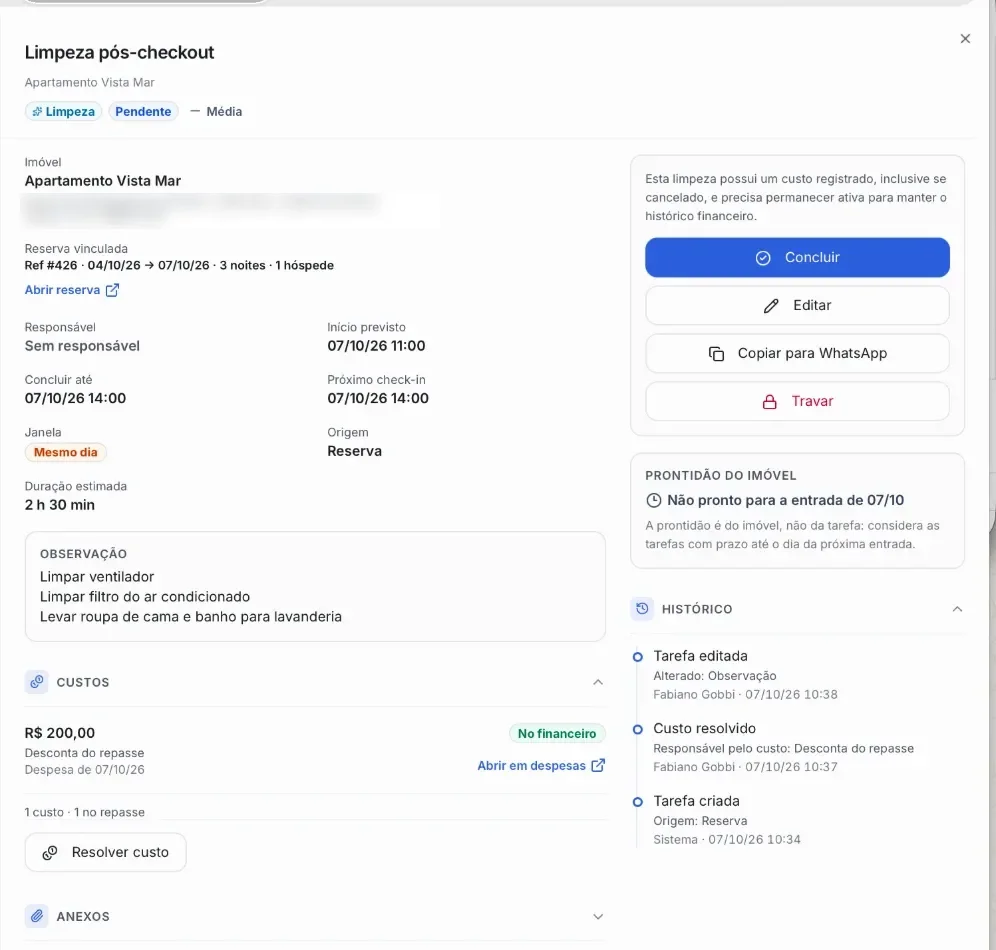
O hóspede sai às 11h e o próximo chega às 14h. A limpeza precisa terminar antes das 14h. Na tarefa, o campo Janela resume o tempo até a próxima entrada: “Mesmo dia” indica que o próximo check-in é no dia do check-out; “Apertada”, que o prazo está curto; “Com folga”, que há mais tempo para concluir o serviço.
O quadro Prontidão do imóvel diz se o imóvel está pronto para a próxima entrada. A prontidão é do imóvel, não da tarefa: considera todas as tarefas dele com prazo até o dia dessa entrada.
Passo 3 · Acompanhe o dia a dia
- Comece por hoje: a página inicial mostra os check-ins, check-outs e tarefas do dia, e o que pede atenção.
- Filtre a lista: em Operações › Tarefas, filtre por período, imóvel e tipo, ou use os atalhos Atrasadas, Apertadas hoje, Sem responsável e Sem agendamento.
- Atribua: tarefas sem responsável têm o botão Atribuir.
- Trave quando houver um impedimento: se a tarefa não pode seguir (falta uma peça, o imóvel está ocupado), use Travar e registre o motivo. Ela aparece no atalho Travadas.
Passo 4 · Mande para a equipe
Se a sua equipe não acessa o Operent, você passa a programação de dois jeitos:
- Uma tarefa: abra a tarefa e clique em Copiar para WhatsApp. O texto com imóvel, endereço, horários, próximo check-in, duração e instruções vai para a área de transferência. Cole na conversa com a diarista.
- O planejamento inteiro: em Operações › Tarefas, clique no menu ⋯ ao lado do filtro de tipo e escolha Exportar planejamento. A planilha traz imóvel, endereço, tarefa, responsável, data e horário, do período filtrado.
Passo 5 · Conclua e registre o custo
- Concluir: quando a equipe avisar que terminou, abra a tarefa e clique em Concluir. A conclusão é sempre manual. Em Anexos, guarde uma foto ou o comprovante, se quiser.
- Custo: concluir a tarefa não lança o custo. No detalhe da tarefa, em Custos, use Resolver custo e confira valor, conta, data (vem sugerida a de hoje) e quem arca. Custo da empresa ou desconto no repasse geram lançamento no financeiro: o primeiro como despesa da empresa, o segundo saindo do valor do proprietário. Se o proprietário pagou direto, o registro é informativo e tem tratamento próprio. O lançamento fica vinculado ao imóvel e à tarefa de origem, e o link Abrir em despesas leva direto a ele.
- Histórico: cada tarefa guarda o que mudou, por quem e quando.
Passo 6 · Deixe o que se repete com as rotinas
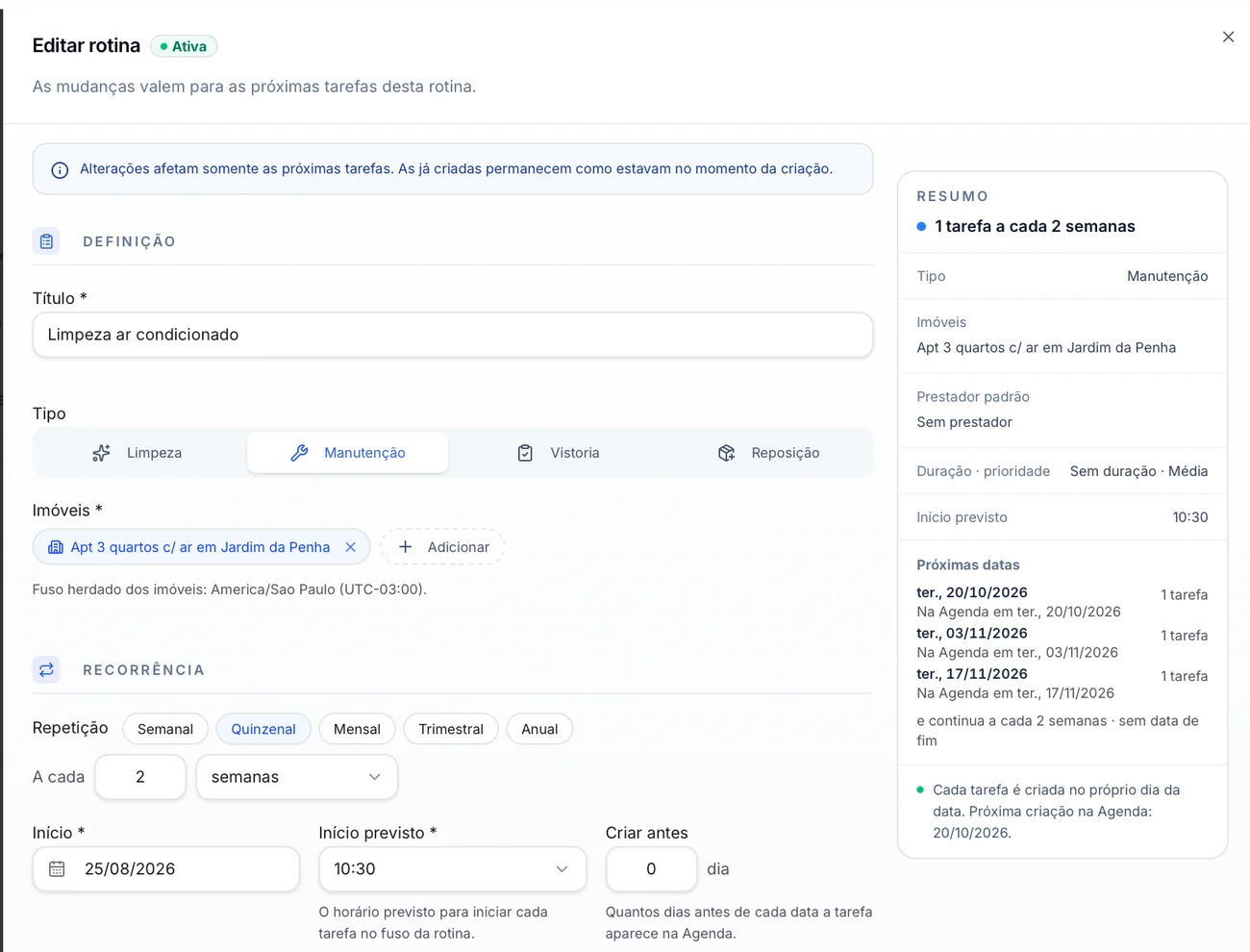
Use uma rotina quando um serviço se repete pelo calendário: uma vistoria mensal, uma limpeza periódica, uma manutenção preventiva. Em Operações › Rotinas, clique em Nova rotina.
A rotina cria uma tarefa para cada imóvel selecionado em cada data. Com três imóveis numa rotina mensal, são três tarefas por mês, e cada uma é acompanhada normalmente na lista, como qualquer outra tarefa.
| Título e tipo | Como a tarefa vai aparecer, e se é limpeza, manutenção, vistoria ou reposição. |
|---|---|
| Imóveis | Um ou vários. O fuso vem dos imóveis. |
| Repetição | Semanal, Quinzenal, Mensal, Trimestral ou Anual. Em “A cada”, você ajusta o intervalo: a cada 2 semanas, a cada 3 meses. |
| Início e Início previsto | A data da primeira tarefa e o horário de cada uma. |
| Criar antes | Quantos dias antes de cada data a tarefa aparece na agenda. Com 0, no próprio dia. |
| Fim | Sem término, ou uma data final. |
| Prestador padrão | Quem já sai como responsável em cada tarefa criada. Aqui também ficam a duração estimada e a prioridade. |
Um exemplo: “Limpeza do ar-condicionado” em dois imóveis, a cada 3 meses, criada 7 dias antes, com início previsto às 9h. Uma semana antes de cada data, o Operent cria uma tarefa para cada imóvel.
O Resumo mostra as próximas datas antes de salvar. Depois:
- Editar: as mudanças valem para as próximas tarefas; as já criadas mantêm os dados que tinham.
- Desativar: a rotina para de criar tarefas. Ao reativar, recomeça pela próxima data, sem criar tarefas para datas que já passaram.
- Excluir: depois que a rotina já criou tarefas, ela não pode ser excluída. Para interromper, desative.
Para um trabalho pontual, que não se repete, crie uma tarefa avulsa (passo 1).
Passo 7 · Ligue a limpeza automática
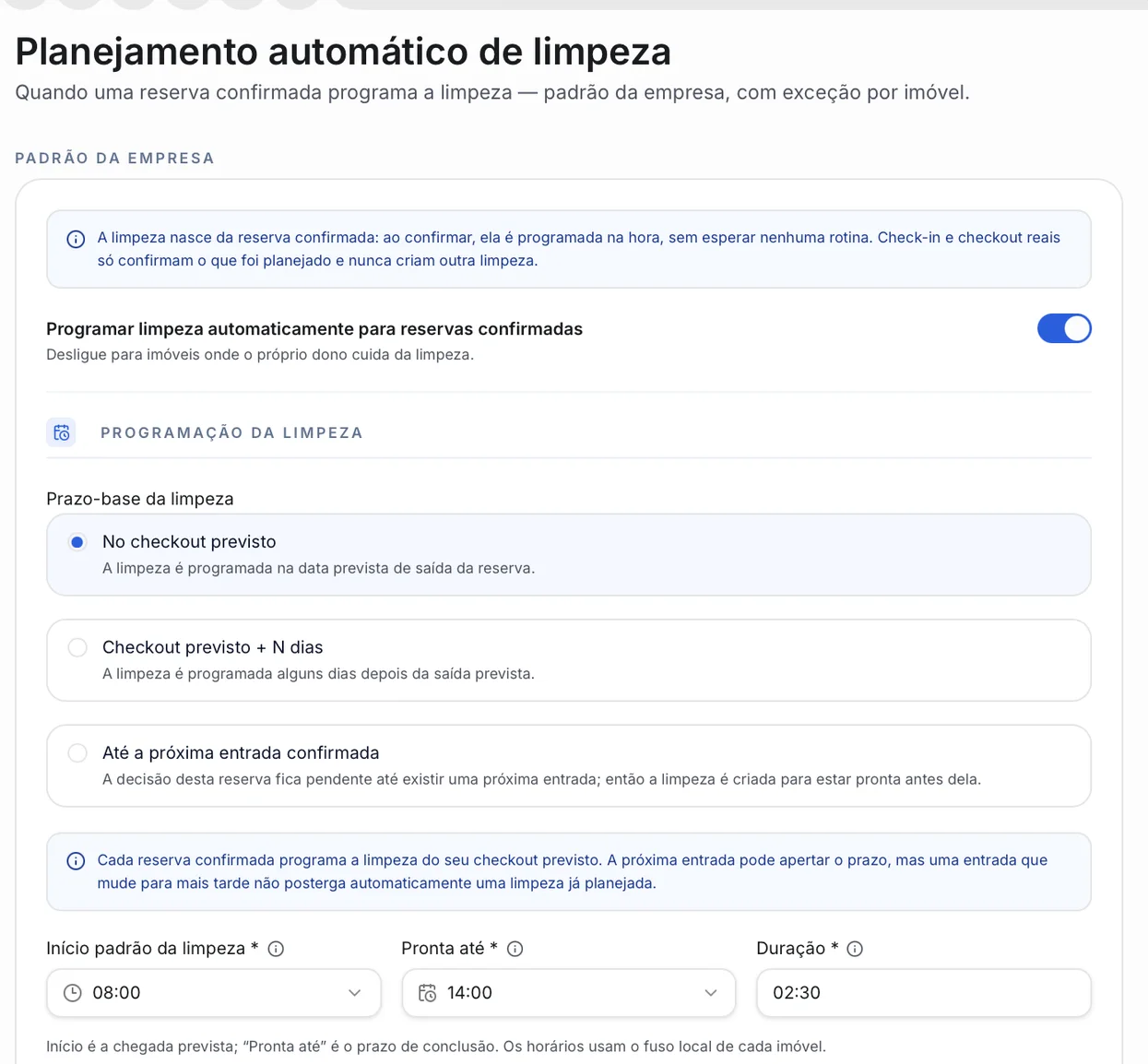
Em Operações › Automação, ative “Programar limpeza automaticamente para reservas confirmadas”. A partir daí, cada reserva confirmada tem a sua limpeza programada conforme a regra escolhida. Na opção “Até a próxima entrada confirmada”, a tarefa só é criada quando existir a próxima reserva. A regra vale para as reservas confirmadas depois de salvar; as que já estavam confirmadas não são atualizadas. Check-in e checkout reais só confirmam o que foi planejado e nunca criam outra limpeza. E, se a reserva for cancelada antes do check-out, a limpeza criada para ela é cancelada automaticamente e preservada no histórico, quando ainda não tem custo registrado (veja as dúvidas comuns).
| No checkout previsto | A limpeza fica marcada para o dia da saída. O mais comum, para imóveis com giro alto. |
|---|---|
| Checkout previsto + N dias | Alguns dias depois da saída. Para quando a equipe passa em dias fixos. |
| Até a próxima entrada confirmada | A limpeza só é criada quando existir o próximo hóspede, para ficar pronta antes dele. Evita limpar um imóvel que vai ficar vazio. |
Defina também o Início padrão da limpeza, o Pronta até, a Duração, o Prestador padrão, a Prioridade e as Instruções para limpeza, que são copiadas para cada nova tarefa. Clique em Salvar padrão: vale para as reservas confirmadas depois disso.
Em Exceção por imóvel, clique em Editar nos imóveis que fogem do padrão: usar o padrão da empresa, personalizar só para aquele imóvel ou não programar limpeza automática, quando o próprio dono cuida dela.
Dúvidas comuns
Tarefa e reserva são a mesma coisa?
Não. A reserva organiza a hospedagem; a tarefa organiza o trabalho. Uma reserva pode gerar uma tarefa, como a limpeza.
O imóvel aparece como “não pronto”.
Há tarefas pendentes com prazo até a próxima entrada. Abra a tarefa, confira o que falta e conclua quando estiver feito.
A tarefa aparece como “sem agendamento”.
Falta data e horário. Abra a tarefa, clique em Editar e informe quando o trabalho começa e até quando termina.
Cancelei uma tarefa que tinha custo registrado.
O custo continua no histórico financeiro. Por isso, uma tarefa com custo pode precisar continuar ativa.
Confirmei a reserva e a limpeza não apareceu.
Confira se a limpeza automática está ligada e se o imóvel não está como “Não programar limpeza automática”. Se o prazo-base for “Até a próxima entrada confirmada”, a limpeza só aparece quando existir a próxima reserva. Reservas confirmadas antes de ligar a automação mantêm a decisão que tinham: crie a limpeza como tarefa manual, vinculada à reserva.
O que acontece com a limpeza quando uma reserva é cancelada?
Se a reserva for cancelada antes do check-out, o Operent cancela a tarefa de limpeza gerada para ela, desde que ainda não haja custo registrado. A tarefa não é apagada: fica no histórico. Se já houver custo associado, a tarefa e o custo são preservados para conferência. Tarefas já concluídas também permanecem.
A reserva mudou de data. E a limpeza?
Se as datas da própria reserva mudam, a limpeza dela é reajustada automaticamente, conforme a regra do imóvel. Já a próxima entrada funciona diferente: mais cedo, ela pode apertar o prazo; mais tarde, não adia sozinha uma limpeza já planejada.
Mudei a rotina e as tarefas já criadas não mudaram.
É esperado: as mudanças valem só para as próximas tarefas. Ajuste as já criadas abrindo cada uma e clicando em Editar.
no Operent
Pronto para fazer no Operent?
Abra o Operent e siga os passos com os seus imóveis. Se travar em algum ponto, fale com a gente.